
Sin coincidencias
Sofía Ejemplo Ruiz
- RestriccionesNinguna activa
- Expedientes 110Sin coincidencias
Nueva renta
Todo lo que MapGestión hace hoy y lo que viene, explicado sin tecnicismos. Con capturas reales y, al final, el detalle técnico para tu equipo de sistemas.
01
En 10 segundosUn mapa vivo de tu patio, cuadre y flota, desde el celular.
MapGestión es una plataforma en la nube para arrendadoras: ves tu patio como un mapa vivo, llevas el cuadre y la flota desde el celular, y (en desarrollo) reconoces a tus clientes y verificas su identidad antes de entregar las llaves.
Funciona hoy
Próximamente
En desarrollo
Vive en la nube: entras desde el celular en el patio, en casa o de viaje, sin VPN de oficina ni depender de una PC de oficina.
Todo lo que ves marcado como “Funciona hoy” está en producción y las capturas de esta página son de la aplicación real (con datos anonimizados). Lo marcado como “Próximamente” o “En desarrollo” todavía no se puede usar: te lo contamos con transparencia para que sepas qué viene.
02
En 10 segundosCada unidad en su cajón, con su estado por color. Tócala y ve su ficha.
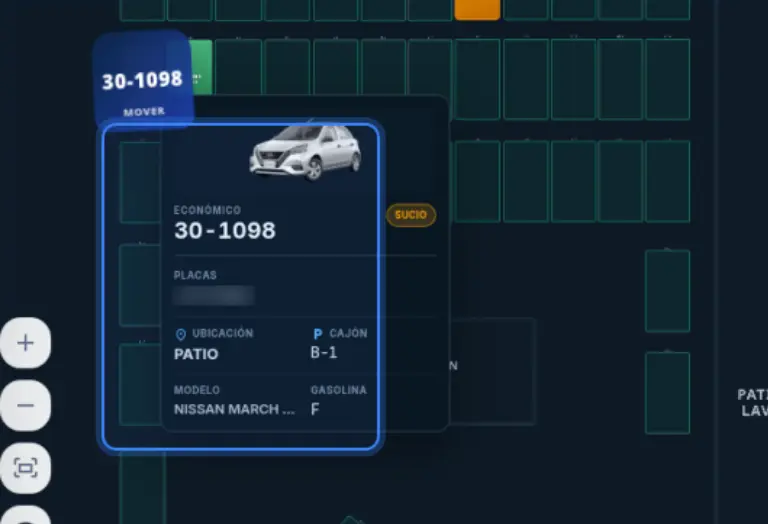
Un plano digital de tu patio, con cada unidad en su cajón y su estado por color. No es un GPS: es tu patio dibujado como es.
Tocas una unidad y se abre su ficha: categoría, estado, ubicación, cajón, modelo, placas y gasolina. Desde ahí mismo puedes moverla de lugar con el botón Mover.
Las unidades que aún no tienen lugar aparecen en un panel junto al mapa, con su estado y ubicación. Arrastras una tarjeta al mapa, o la seleccionas y eliges un cajón libre, y queda ubicada.

Dibujas tu patio como es: zonas, cajones y otras piezas, con cuadrícula, vista previa y guardado. En la implementación llave en mano nosotros lo dejamos armado contigo.

03
En 10 segundosTu flota en una lista: dashboard y cuadre de la plaza.
Saber cuántas unidades tienes y en qué estado, sin armar un Excel cada día.
Muestra la flota total de la plaza y cuántas unidades hay en cada estado (Listo, Sucio, Otros y Sin estado), cuántas están disponibles, en qué ubicaciones están, cuáles requieren atención y la actividad reciente. Con un toque abres el cuadre o el mapa.

La lista de la flota de la plaza con MVA, categoría, modelo, placas, gasolina, kilometraje y estado. Buscas por MVA, placas o modelo, filtras por Todos, En cajón o Limbo, y la lista se pagina.


04
En 10 segundosTodo tu inventario, con búsqueda por MVA, placas, VIN o modelo.
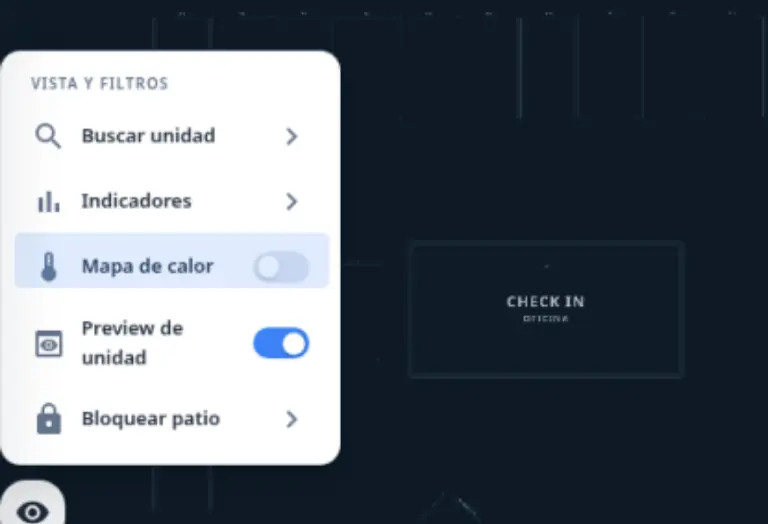
El inventario global de tus unidades y una búsqueda que encuentra lo que necesitas desde cualquier pantalla.
En Unidades consultas el inventario completo: clase, VIN, año, marca, modelo, placas y localidad propietaria. Buscas por MVA, placas, VIN o modelo y aplicas filtros.
La búsqueda global (“Consulta global de operación”) se abre desde el encabezado y busca en dos pestañas: Unidades y Usuarios.


05
En 10 segundosSolo entra quien invitas; cada quien hace lo que su rol permite.
Cada persona ve y hace solo lo que le toca.
El panel de administración lista los roles del sistema —por ejemplo Auxiliar, Gerente de plaza, Jefe de operación y Corporativo— y cuántos permisos tiene cada uno. Tú decides quién es quién.

06
En 10 segundosVarias plazas en una sola cuenta.
Si operas más de un patio, no necesitas más de una cuenta.
Una cuenta puede cubrir varias plazas y sub-plazas. Eliges la plaza desde el encabezado y todo cambia con ella: mapa, cuadre y dashboard. En el panel de administración das de alta plazas nuevas (+ Nueva) y configuras también modelos (con su categoría), estados, categorías, gasolinas, ubicaciones, usuarios e invitaciones.

Cada modelo de tu flota (por ejemplo March, Versa, Yaris) con su categoría, para que el cuadre y los filtros hablen el mismo idioma.

07
En 10 segundosUn asistente en el mapa: tú decides, la IA propone. Próximamente.
Un asistente dentro del mapa: le preguntas o le das una orden, y responde en pantalla y en voz (español de México).
“¿Dónde está la M159?” Te dice el cajón, el estado y la gasolina.
“Muévela al cajón B-4.” La mueve, si tu rol lo permite, y queda en el historial a tu nombre.
“¿Cuántas hay listas para renta?” Te responde con el conteo de tu plaza.
Sí puede
No puede
La seguridad no depende de lo que le escribas a la IA: quien decide y deja constancia es el sistema, con tus permisos. Y todo debe funcionar también sin IA.
08
En 10 segundosEscaneas la identificación, ves qué coincidió y tu empresa decide. En desarrollo.
Esta parte está en desarrollo: todavía no se puede usar. Aquí te explicamos cómo va a funcionar, para el personal de mostrador y operación.
Alguien con nombre, fecha de nacimiento e identificaciones. Es un solo registro, sin duplicados.
Esa persona en su relación comercial contigo: tarifa, preferencias, rentas, quejas y sugerencias.
Una regla de tu empresa (por ejemplo “requiere autorización”), con motivo, evidencia y fecha de revisión. No es un 110.
Un caso formal por un incidente grave (unidad no devuelta, fraude de identidad…), con evidencia verificable y revisión.
El cliente conoce el aviso de privacidad y acepta que se verifique su identidad. Queda registrado con la versión del aviso.
Escaneada o a mano. El sistema lee los datos y tú los confirmas.
En tus clientes, en tus restricciones internas, en tus expedientes 110 y, cuando la red esté activa, en los de otras arrendadoras. La licencia se consulta con un proveedor cuando esté autorizado.
Cada coincidencia dice qué dato coincidió (exacto, similar o no disponible). Sin porcentajes ni puntajes de riesgo.
Si hay dudas, se pide revisión a un supervisor. MapGestión nunca decide por ti.
Quién consultó, cuándo y para qué renta. Solo lo ve quien tiene permiso.
Sin coincidencias
No apareció nada. Puedes seguir con la renta normal.
Posible coincidencia
Se parece a algo, pero no es seguro (por ejemplo, otra persona con el mismo nombre). Se revisa antes de decidir.
Coincidencia con un 110 verificado
Los datos fuertes coinciden con un expediente activo. Ves la referencia y el motivo; la decisión sigue siendo tuya.
En la pantalla ilustrativa de abajo (nombres y folios ficticios) verás tres ejemplos: Sin coincidencias (cliente frecuente, con la acción “Nueva renta”), Posible coincidencia · Requiere revisión y Expediente verificado (con “Ver resumen” y “Solicitar revisión”). Si una fuente no responde, aparece “No se pudo verificar”.
En desarrolloPantalla ilustrativa
Identificación
Motivo: alta de renta · Contrato RA-00000
Verificación en curso
Sin coincidencias
Nueva renta
Posible coincidencia · Requiere revisión
Solicitar revisión
Expediente verificado
Ver resumenSolicitar revisión
MapGestión informa la coincidencia. La decisión de rentar es de tu empresa.
Pantalla ilustrativa: nombres, datos y folios ficticios.
“No se pudo verificar” no es un resultado en contra: significa que una fuente (por ejemplo, el proveedor de licencias) no respondió. Nunca se cuenta como algo adverso.
Cualquier persona puede pedir que se corrija su información (derechos ARCO). El expediente pasa a disputa, lo revisa la arrendadora que lo creó y, si fue un error, se marca como retirado por error y deja de aparecer en las coincidencias de inmediato. Todo el proceso queda en un historial que no se puede borrar.
Si hay una queja: Disputado → Aclarado o Retirado por error. También hay Expirado y Archivado.
| Dato | Tu equipo | Otra arrendadora |
|---|---|---|
| Nombre, fecha de nacimiento e identificadores | Según su rol; el número de licencia se muestra enmascarado (••••4827) | No |
| Expediente 110 propio y su evidencia | Sí, con permiso especial para documentos sensibles | No |
| Referencia, tipo de incidente, fecha, estado y qué datos coincidieron | Sí | Solo esto, y solo si la red está activa |
| INE completa, domicilio, teléfono, correo, fotos y contrato | Sí (los de tu propia empresa) | Nunca |
| Quién consultó, cuándo y para qué | Bitácora de tu organización | No |
Funciona hoy
El mapa, el cuadre, las unidades, los roles y las plazas. La parte de clientes y 110 todavía no está disponible.
En desarrollo
La red entre arrendadoras solo se activará después de la revisión jurídica, los contratos entre arrendadoras y el aviso de privacidad correspondiente.
09
En 10 segundosCada arrendadora conserva lo suyo; solo se pregunta por una identidad. En desarrollo.
Para el equipo de sistemas: cómo se conecta una arrendadora, qué se envía, qué se responde y qué límites tiene. Todo esto está en desarrollo.
decision: nullAutenticación OAuth 2.0 (client credentials) con permisos por alcance: un partner típico solo tiene verify:110. Ejemplo ilustrativo.
"purpose": "RENTAL_ONBOARDING",
"externalReference": "RA-91882",
"consentReference": "consent_982182",
"subject": { "birthDate": "1991-04-12",
  "identifiers": [{ "type": "DRIVER_LICENSE",
    "issuerCountry": "MX", "issuerRegion": "GTO", … }] }

// 200 · respuesta limitada
"status": "COMPLETED",
"result": "POSSIBLE_MATCH",
"matches": [{ "identityMatch": "STRONG",
  "recordType": "110", "recordStatus": "ACTIVE",
  "matchedFields": ["DRIVER_LICENSE", "BIRTH_DATE"],
  "reference": "MG-110-2026-000182" }],
"decision": null  // la decisión es tuya
Ejemplo ilustrativo con datos ficticios · sin código en producción todavía
Cada caso conserva a su organización dueña. La red no es una “lista negra nacional”. Se activará solo después de la revisión jurídica, los contratos con las arrendadoras, el aviso de privacidad y las políticas de datos, conservación, acceso, disputa y corrección.
10
En 10 segundosAcceso por invitación, roles y sesiones a la vista. Y privacidad por diseño.
Lo que protege tu operación hoy y lo que está diseñado para proteger los datos de tus clientes.
Funciona hoy
En desarrollo
Licitud, finalidad, lealtad, consentimiento, calidad, proporcionalidad, información y responsabilidad.
Acceso, rectificación, cancelación y oposición: la persona puede pedirlos y hay un proceso para atenderlos.
Se registra con la versión del aviso de privacidad que la persona conoció.
No “para siempre”: cada tipo de dato tendrá su plazo, validado legalmente. Una obligación legal o un litigio puede pausar la eliminación.
11
En 10 segundosLlave en mano: diagnóstico, mapeo, operación y soporte.
Nosotros hacemos el trabajo pesado para que operes desde el primer día.
Patio, flota y procesos.
Digitalizamos tu patio (o patios) y cargamos las unidades.
Sistema listo y equipo capacitado para usar el celular en vivo.
Seguimos contigo mientras crece la operación.
12
En 10 segundosLas palabras que más vas a leer, en corto.
Las palabras que más vas a leer en esta página.
13
En 10 segundosLas 14 preguntas más comunes, con la respuesta completa.
Sí. Vive en la nube: entras desde el celular en el patio, en casa o de viaje, sin depender de una PC de oficina.
Sí. Abres el mapa y ves cajón, estado, gasolina, km, modelo, económico, placas y VIN sin preguntar por chat ni caminar a buscarlo.
El dashboard de tu plaza: flota total, cuántas unidades están listas, sucias u otros estados, en qué ubicaciones están y cuáles requieren atención. De ahí pasas al mapa o al cuadre.
Ver el dashboard y el cuadreSí. Una cuenta puede cubrir varias plazas y sub-plazas: cambias de plaza desde el encabezado y ves la estructura completa.
Ver cómo funcionan las plazasSí. Importas tu flota desde Excel o CSV y la exportas cuando quieras. También das de alta unidades una por una y generas estampas QR.
Ver unidades y búsquedaNo. Es un mapa virtual de tu patio: un plano digital donde ves cada unidad y su estado, no coordenadas GPS en ruta.
Solo entra quien invitas. Cada persona entra con Google, con un código por SMS o con Face ID o huella de su dispositivo, y ve y hace solo lo que permite su rol.
Ver roles y permisosEstamos terminando de activar el asistente con IA del mapa: le preguntas por una unidad o le das una orden (mover de cajón, cambiar estado, alta o baja) y te responde en pantalla y en voz, siempre dentro de los permisos de tu rol. Los usos en el mostrador, como verificar a un cliente o preparar un expediente, están en desarrollo.
Ver qué hará la IANo. La IA lee documentos, busca coincidencias, resume y prepara borradores. No puede activar ni borrar un expediente ni cambiar el estado de una persona: eso lo hace alguien con permiso, y queda registrado.
Es un caso formal que una arrendadora registra por un incidente grave, por ejemplo una unidad no devuelta o un fraude de identidad o de documentos. Debe tener evidencia verificable (contrato, papeleta, fotos o folio de autoridad) y pasar por revisión antes de activarse.
Explicado paso a pasoNo. Nadie descarga ni recorre una lista: se verifica una identidad concreta, con un motivo declarado, y se recibe una respuesta limitada. Cada coincidencia explica qué dato coincidió, y la decisión de rentar es siempre de tu equipo.
Cómo funciona la redPuede pedir la rectificación. El expediente pasa a disputa, la arrendadora que lo creó lo revisa y, si fue un error, se marca como registro incorrecto y deja de aparecer en las coincidencias de inmediato. Todo queda en el historial.
Qué pasa si el dato está malSolo lo mínimo: la referencia del expediente, el tipo de incidente, la fecha, el estado y qué datos coincidieron. Nunca la INE completa, el domicilio, el teléfono, el correo, fotos ni el contrato.
Qué se guarda y qué se comparteClientes, verificación 110 y la API para arrendadoras están en desarrollo. La red compartida se activará después de la revisión jurídica y de los contratos entre arrendadoras. Si quieres estar entre las primeras, pídelo en tu demo.
14
En 10 segundosDetalle técnico de la API y de 110, para tu equipo de sistemas.
Con credenciales OAuth 2.0 (client credentials) por organización y permisos por alcance (scopes). Un partner típico solo recibe el permiso verify:110. Está en desarrollo: todavía no hay API pública.
Una identidad presentada en el mostrador: nombre, fecha de nacimiento e identificadores como la licencia (con país y estado emisor), más el motivo de la consulta (por ejemplo, alta de renta), la referencia de la renta y la referencia del consentimiento de la persona.
Cinco: NO_MATCH (sin coincidencias), POSSIBLE_MATCH (posible coincidencia), STRONG_MATCH (coincidencia fuerte), MANUAL_REVIEW_REQUIRED (requiere revisión de una persona) e INCONCLUSIVE (no se pudo verificar). Cada coincidencia dice qué datos coincidieron, sin porcentajes ni puntajes de riesgo.
Que una fuente no respondió, por ejemplo el proveedor de licencias. Se muestra como “No se pudo verificar” y nunca se cuenta en contra de la persona.
No. MapGestión verifica y explica; la decisión es de la arrendadora. Por eso el campo decision de la respuesta va siempre vacío (null).
No. No existe un endpoint para listar todos los 110 ni una búsqueda masiva del tipo “todos los Juan”. Solo se verifica una identidad presentada, con motivo y referencia, con límites de uso y una bitácora de quién consultó.
Están previstos: avisos por webhook y un sandbox para probar la integración sin datos reales.
Quién consultó, cuándo y para qué contrato o motivo. Cada organización ve solo la bitácora que le corresponde.
No “para siempre”. Cada tipo de dato tendrá su plazo de conservación, que se valida legalmente antes de activar la red, y puede pausarse por una obligación legal o un litigio (retención legal).
No de forma libre. Verificar la INE requiere un convenio con la autoridad y el consentimiento de la persona.
Se plantean por estado y solo donde la automatización esté autorizada. No se hace extracción indiscriminada de sitios.
Solo después de la revisión jurídica, los contratos con las arrendadoras, el aviso de privacidad y las políticas de datos, conservación, acceso, disputa y corrección. Hasta entonces, es un plan en desarrollo.
¿Otra duda? Cuéntanosla en tu demo
Te mostramos el mapa con tus unidades y te contamos cómo va lo que viene.